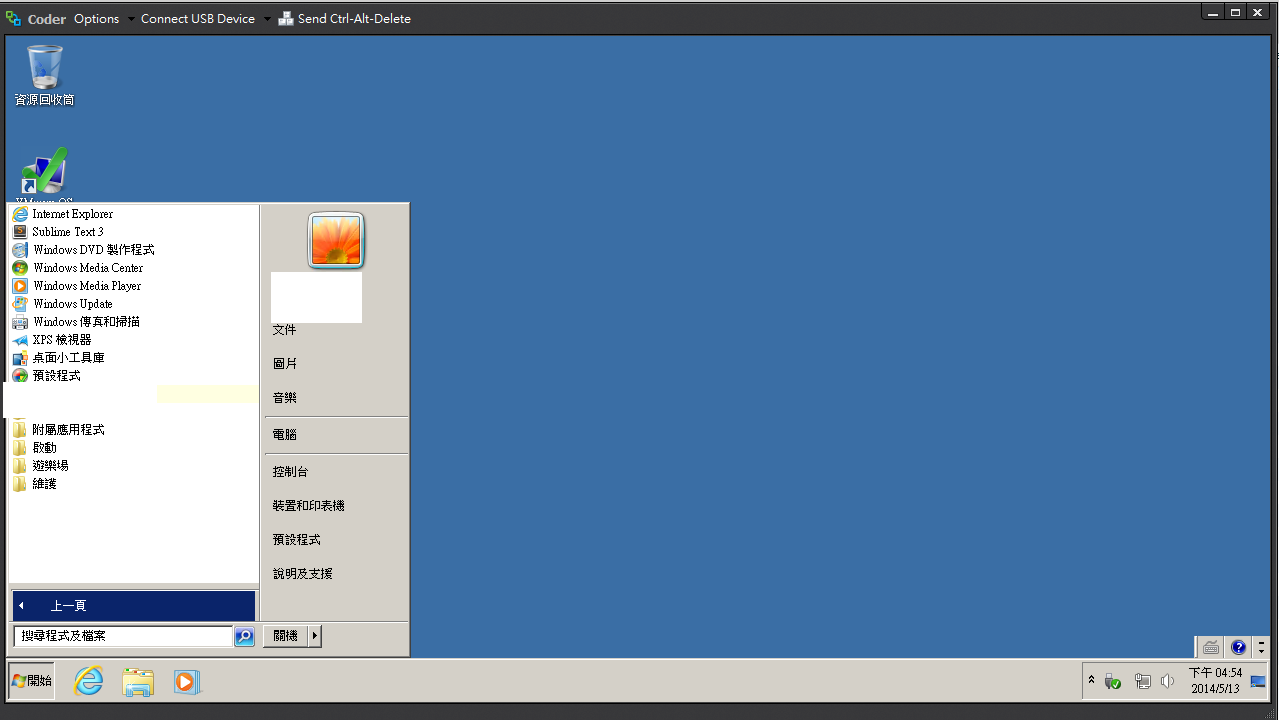
進去後輸入下方的指令即可
esxcli system permission set --id userName -r Adminesxcli system permission set --id userName -r AdminKubernetes是一個開源的容器管理平台,它被廣泛用於應用程式的部署、自動化運維和擴展。它由Google於2014年釋出,並且現在是由Cloud Native Computing Foundation(CNCF)支持和維護的一個項目。Kubernetes通常簡稱為K8s。
Kubernetes的重要性:
容器化應用程式: Kubernetes最初是為了解決容器化應用程式的部署和管理而設計的。它支持多種容器技術,最常見的是Docker。容器提供了獨立的運行環境,可以確保應用程式在不同環境中一致運行。
自動化和自我修復: Kubernetes提供了豐富的自動化功能,可以自動部署、擴展、升級和維護應用程式。它能夠檢測並恢復應用程式或節點的故障,從而實現高可用性。
擴展性: Kubernetes的架構非常靈活,可以在物理機器、虛擬機器和各種雲平台上運行。它可以輕鬆地擴展以應對不斷增長的工作負載。
服務發現和負載均衡: Kubernetes提供了服務發現和負載均衡的功能,使應用程式能夠輕鬆地找到和通信彼此。這對於微服務架構非常重要。
配置管理: Kubernetes可以幫助管理應用程式的配置,並支持不同環境之間的配置差異。這有助於確保應用程式在不同環境中的一致性。
Kubernetes的基本概念:
Pods(容器集): Pod是Kubernetes的最小部署單位,可以包含一個或多個容器。這些容器共享相同的網絡和存儲資源。
ReplicaSets和Deployments(複本集和部署): ReplicaSets和Deployments用於定義和管理應用程式的副本數量,以實現高可用性和擴展。
Services(服務): 服務定義了一個固定的入口點,使應用程式能夠通過名稱來訪問其他應用程式。
ConfigMaps和Secrets(配置映射和機密): ConfigMaps用於管理配置數據,而Secrets用於安全地管理敏感信息,如密碼和API金鑰。
Volumes(存儲卷): 存儲卷用於提供持久性存儲,以便容器之間共享數據。
Namespace(命名空間): 命名空間用於將集群劃分為多個虛擬區域,以隔離和組織不同應用程式或團隊的資源。
Configurations(配置): 配置文件用於定義和管理Kubernetes資源的配置,如Pods、Services和Ingress。
Ingress(入口): Ingress控制器用於管理集群外部流量的路由,允許多個應用程式共享同一個IP地址。
StatefulSets(有狀態集): 用於管理有狀態應用程式,如數據庫,以確保持久性和有序的操作。
E: Method https has died unexpectedly!
E: Sub-process https received signal 4.
export GNUTLS_CPUID_OVERRIDE=0x1
virtualHW.version="10"
smc.version = "0"
cpuid.0.eax = "0000:0000:0000:0000:0000:0000:0000:1011"
cpuid.0.ebx = "0111:0101:0110:1110:0110:0101:0100:0111"
cpuid.0.ecx = "0110:1100:0110:0101:0111:0100:0110:1110"
cpuid.0.edx = "0100:1001:0110:0101:0110:1110:0110:1001"
cpuid.1.eax = "0000:0000:0000:0001:0000:0110:0111:0001"
cpuid.1.ebx = "0000:0010:0000:0001:0000:1000:0000:0000"
cpuid.1.ecx = "1000:0010:1001:1000:0010:0010:0000:0011"
cpuid.1.edx = "0000:1111:1010:1011:1111:1011:1111:1111"
featureCompat.enable = "FALSE"featureCompat.enable = "FALSE"virtualHW.version="10"#透過上傳VIB安裝
esxcli software vib install -d /patch-directory/patch-directory.zip
#透過上傳的VIB更新
esxcli software vib update -d /patch-directory/patch-directory.zip
#透過Http安裝VIB
esxcli software vib install -v https://patch-url/patch.zip
#透過Http更新VIB
esxcli software vib update -v https://patch-url/patch.zip
#查看已安裝VIB
esxcli software vib list
1.服務啟動時Post data去Login
2.保留登入後的cookie
3.定時器觸發時用Get搭配cookie去取得時間
4.計算後來判斷是否要重啟
<?xml version="1.0" encoding="utf-8" ?>
<List>
  <!--使用者-->
  <User>RoS-Bot@mail.com</User>
  <!--密碼-->
  <Password>password</Password>
  <!--超過30min逾時-->
  <Timeout>1800</Timeout>
  <!--20min掃描一次-->
  <Interval>1200</Interval>
  <!--vmrun.exe路徑-->
  <VMRUN_Path>Path\vmrun.exe</VMRUN_Path>
  <!--虛擬機路徑-->
  <MachinePath>Path\vmname.vmx</MachinePath>
</List>

vi /etc/sysconfig/network-scripts/ifcfg-網路卡名稱
#將ONBOOT改成yes 重開機即可或輸入下方命令
dhclient –v

#先開啟Hyper-V管理,停止Hyper-V Service

#需用管理者執行cmd
#停止Hyper-V
bcdedit /set hypervisorlaunchtype off

#重啟Hyper-V
bcdedit /set hypervisorlaunchtype auto

#暫時將Command加入到Mac環境變數
export PATH=$PATH:/Applications/VMware\ Fusion.app/Contents/Library/
#取得當前執行的虛擬機器含路徑
vmrun list

#建立Snapshot
vmrun snapshot 映像檔路徑.vmx snapshot名稱

#取得該虛擬機器Snapshot清單
vmrun listSnapshots 映像檔路徑.vmx

#停止虛擬機器
vmrun stop 映像檔路徑.vmx

#重啟虛擬機器
vmrun reset

#暫停虛擬機器
vmrun suspend 映像檔路徑.vmx

#啟動虛擬機器
vmrun start 映像檔路徑.vmx

#更新虛擬機器的vmware軟體版本
vmrun upgradevm 映像檔路徑.vmx

#恢復已建立的snapshot
vmrun revertToSnapshot 映像檔路徑.vmx snapshot名稱

#複製虛擬機器使用Full
vmrun clone 映像檔路徑.vmx 新的映像檔路徑.vmx full

#複製虛擬機器使用Linked,Linked複製時需要關機,不能保持暫停狀態或開機
vmrun clone 映像檔路徑.vmx 新的映像檔路徑.vmx linked


yum install -y perl gcc make kernel-headers kernel-devel kernel kernel-devel-$(uname -r)


mkdir test
mount /dev/sr0 test
ifup eth0